
Nesta página
Uma única conta HoYoverse engloba Genshin Impact, Honkai: Star Rail e Zenless Zone Zero. O e-mail e o número de telefone nela cadastrados recebem os códigos para alterar a senha e o e-mail, portanto, quem controla o e-mail e o telefone controla a conta. Quando terminar, o e-mail, a senha, o número de telefone e os logins vinculados devem estar sob seu controle, e nenhum dispositivo que você não reconheça deve estar na lista de confiáveis.
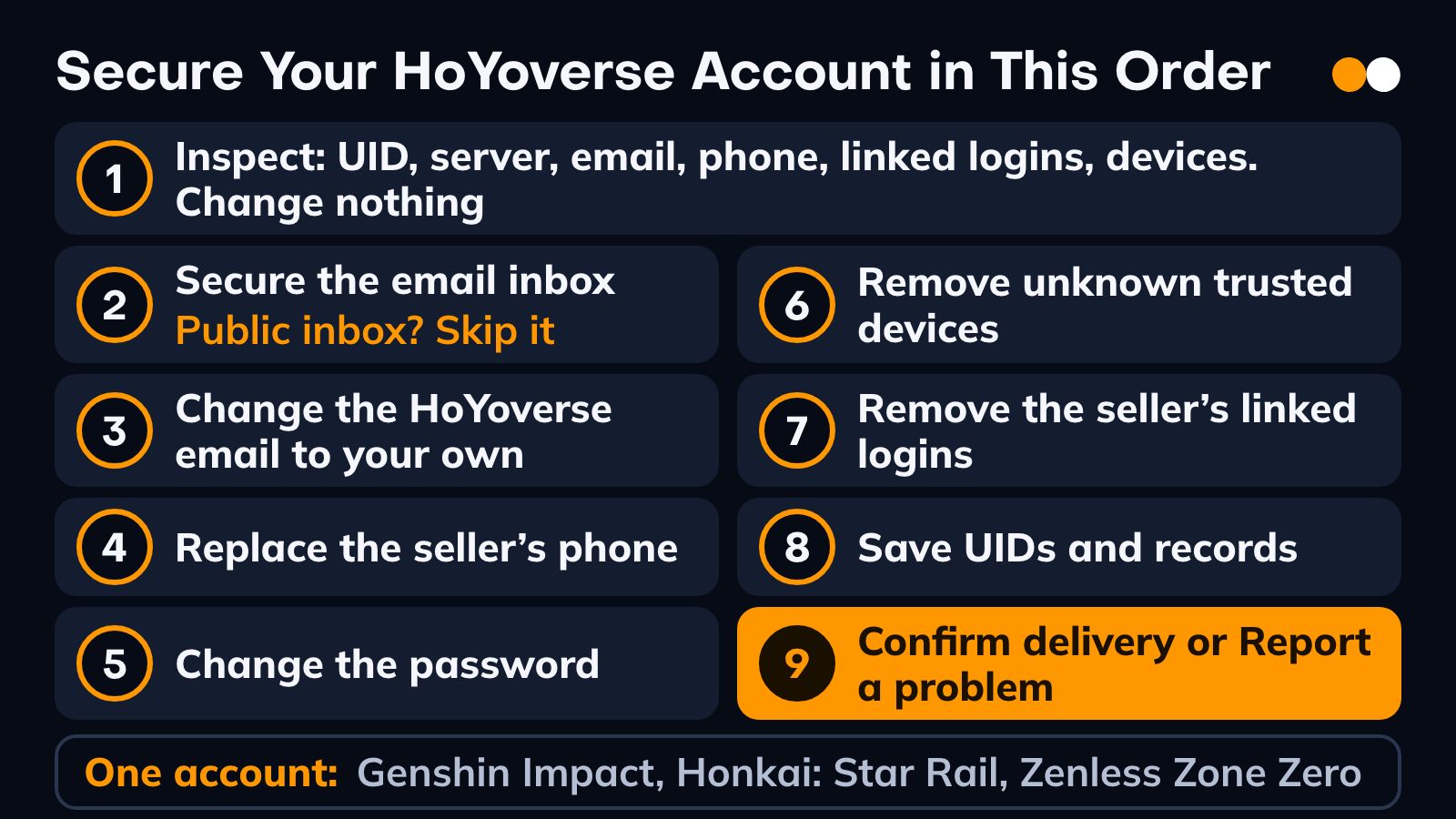
Se você comprou uma conta de Genshin Impact, conta de Honkai: Star Rail ou conta de Zenless Zone Zero no igitems, conclua todos os passos abaixo antes de pressionar Confirmar entrega. Siga a ordem, pois cada passo depende do anterior. As maiores armadilhas são o número de telefone do vendedor, que pode redefinir a senha, e um vínculo de Google ou Apple, que só pode ser removido a partir de um dispositivo Android ou iOS.
Como funciona a segurança da conta HoYoverse
Você gerencia a conta na Central de Contas HoYoverse. Três fatores determinam quem tem acesso:
O e-mail. A HoYoverse envia um código para ele sempre que alguém entra em um novo dispositivo, altera a senha ou muda o número de telefone. O código é para novos dispositivos, então um dispositivo na lista de Dispositivos Confiáveis da conta pode pular essa etapa.
O número de telefone. Um telefone vinculado pode receber um código SMS que redefine a senha e pode verificar uma alteração de e-mail no lugar do próprio e-mail.
Logins vinculados. Contas de Facebook, Google, Game Center, Apple, X (Twitter), PlayStation Network e Microsoft (Xbox) podem entrar diretamente, sem precisar do e-mail ou da senha.
A HoYoverse não utiliza um app de autenticação. Sua autenticação de dois fatores é um código enviado para o e-mail ou telefone cadastrado.
Cinco erros para evitar
Não deixe o número de telefone do vendedor na conta. Ele pode redefinir a senha e alterar o e-mail via SMS, mesmo depois que você mudar ambos.
Não mantenha o e-mail que veio com a conta. A HoYoverse permite trocar o e-mail, mas nunca removê-lo, então troque-o por um que sempre foi seu.
Não confirme a entrega enquanto houver um vínculo do vendedor que você não consegue remover. O Google só pode ser removido em um dispositivo Android, Apple e Game Center apenas em dispositivos iOS, e PlayStation e Xbox podem ser desvinculados apenas uma vez.
Não deixe a conta em uma caixa de entrada pública. Até que você altere o e-mail no Passo 3, os códigos da HoYoverse irão para essa caixa de entrada, e qualquer um pode acessar um endereço yopmail.com.
Não confirme a entrega só porque o jogo abre. Um login funcionando não significa que o vendedor perdeu o acesso.
Passo 1: Inspecione a conta (não altere nada ainda)
Não altere nenhuma configuração neste passo. Se algo estiver errado, você precisa saber antes de mexer no e-mail ou desvincular qualquer coisa.
Entre com os dados que você recebeu. Se a HoYoverse pedir um código de um e-mail ou telefone que você não controla, peça ao vendedor no chat do pedido. Não use nenhuma opção de redefinição ou recuperação. Um pedido pode ser encerrado em até 4 dias após o vendedor marcar como entregue, então não demore.
Antes da entrega, o vendedor deve remover o número de telefone dele, os dispositivos confiáveis e todos os logins que ele vinculou, especialmente Google, Apple, PlayStation e Xbox. Verifique se ele fez isso.
Login por e-mail e senha. Entre na Central de Contas com um e-mail ou nome de usuário e senha. O Passo 7 exige esse login, pois a HoYoverse não desvincula um login que seja sua única forma de acesso. Se a conta não tiver login por e-mail e senha, pergunte ao vendedor no chat como ela entra e não confirme a entrega até ter um.
Listagem, UID e servidor. Abra cada jogo mencionado na listagem e compare o UID e o servidor com a listagem. Um servidor não pode ser alterado após a criação da conta. Verifique também os personagens, armas, nível e moedas prometidos.
Avisos de reembolso. Verifique o correio do jogo por um aviso de reembolso e o saldo de moedas por um número negativo. Para Genshin Impact, a HoYoverse diz que um top up reembolsado é deduzido, mesmo abaixo de zero, e o saldo deve ser restaurado dentro de um prazo definido.
Restrições. Procure por qualquer aviso de banimento ou suspensão.
E-mail. Em Informações Pessoais, verifique o endereço ao lado de E-mail. Observe se você consegue acessar essa caixa de entrada.
Celular. Na mesma seção, verifique se há um número vinculado ao lado de Celular.
Logins vinculados. Abra Contas Vinculadas e anote cada login listado.
Dispositivos confiáveis. Anote qualquer dispositivo na lista de Dispositivos Confiáveis que não seja seu.
Encontrou um banimento ou algo que não estava na listagem? Pare aqui. Avise o vendedor no chat do pedido e siga o item O que fazer se algo parecer errado abaixo.
Passo 2: Proteja a caixa de entrada do e-mail
Se a conta veio com o login do e-mail, proteja essa caixa de entrada agora, pois a HoYoverse envia códigos para lá. Se não veio, vá para o Passo 3.
Até o Passo 3, um código desta caixa de entrada pode alterar o e-mail da conta.
Recebeu uma caixa de entrada pública como yopmail.com? Qualquer pessoa que saiba o endereço pode lê-la, e não há senha para alterar. Pule a lista abaixo e vá direto para o Passo 3.
Adicione seus novos dados de recuperação antes de remover os antigos. Dados antigos podem continuar funcionando por um tempo. O Google pode enviar códigos para informações de recuperação anteriores por 7 dias, e a Microsoft mantém um método de login removido utilizável por 30 dias.
Entre na caixa de entrada e altere a senha.
Adicione seu próprio e-mail e número de telefone de recuperação, depois remova os antigos.
Ative a verificação em duas etapas no provedor de e-mail.
Revise as sessões ativas e remova qualquer dispositivo que você não reconheça.
Exclua também qualquer regra de encaminhamento para um endereço que não seja seu.
Passo 3: Altere o e-mail da HoYoverse para o seu
Use seu próprio e-mail aqui, mesmo que a conta tenha vindo com uma caixa de entrada. Um proprietário anterior pode manter o acesso de recuperação a essa caixa de entrada por um tempo.
Seu novo endereço não pode estar vinculado a outra conta HoYoverse. Cada e-mail só pode ser vinculado a uma conta.
Na Central de Contas, abra Segurança da Conta ou Informações Pessoais e selecione Alterar E-mail. Algumas páginas mostram como Vincular ao lado de E-mail.
Insira o código enviado para o e-mail atual. Se não conseguir acessar essa caixa de entrada, Usar outro método de verificação enviará um SMS para o telefone vinculado.
Insira seu novo endereço de e-mail e confirme com o código de ativação enviado para ele.
Reabra Informações Pessoais e verifique se seu novo e-mail aparece.
Não encontra a opção ou o código vai para um e-mail/telefone que você não acessa? Pergunte ao vendedor no chat e não confirme a entrega até resolver.
Vendo "Muitas solicitações" ou uma mensagem de risco de segurança? A HoYoverse recomenda aguardar um tempo e tentar novamente, ou ajustar sua rede se disser que o ambiente de rede está em risco. Se ainda falhar, avise o vendedor no chat antes que o pedido feche.
Você também pode gostar
Explorar todos os Genshin Impact Accounts








Passo 4: Substitua o número de telefone do vendedor
Faça isso após o Passo 3. Em um novo dispositivo, a alteração de telefone envia um código para o e-mail vinculado, e esse e-mail agora é seu.
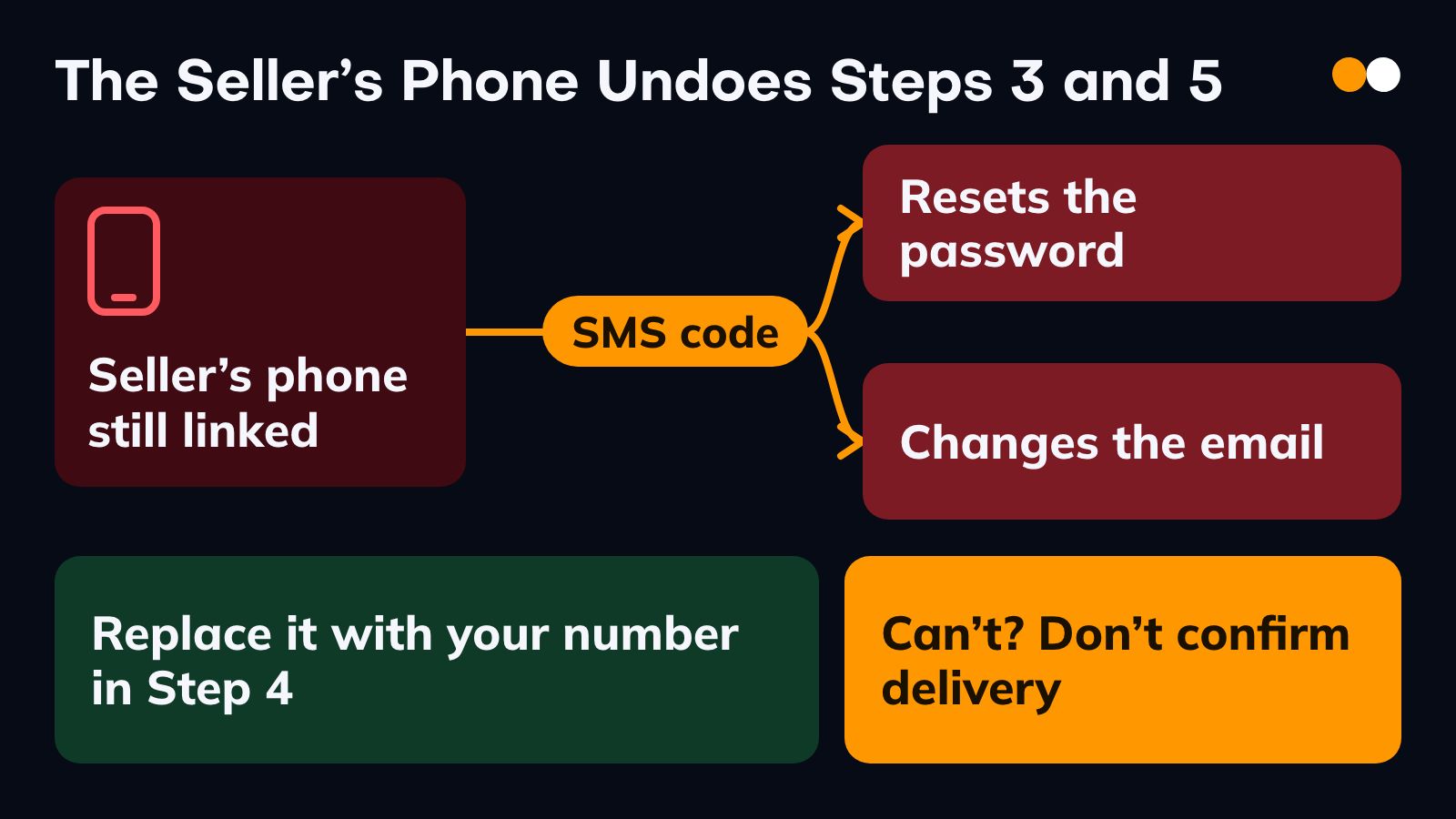
Um telefone do vendedor deixado na conta pode redefinir a senha e verificar uma alteração de e-mail via SMS, anulando os Passos 3 e 5.
Na Central de Contas, vá para Informações Pessoais e selecione Vincular ao lado de Celular, ou altere o número que já está lá.
Insira seu próprio número e os códigos solicitados, depois verifique se ele aparece ao lado de Celular.
Pediu um código enviado para o telefone do vendedor? Pergunte ao vendedor no chat e não confirme a entrega até resolver.
Se você não conseguir remover o telefone do vendedor, não confirme
Enquanto o número dele estiver vinculado, o vendedor pode redefinir a senha e alterar o e-mail via SMS.
Não pressione Confirmar entrega.
Avise o vendedor no chat do pedido.
Se não for resolvido, use Relatar um problema na página do pedido (como funcionam as disputas) antes que o pedido feche.
Passo 5: Altere a senha
Faça isso após os Passos 3 e 4. Em um novo dispositivo, a alteração de senha envia um código para o e-mail vinculado. O telefone do vendedor poderia redefinir qualquer senha que você definir antes que ele seja removido.
Na Central de Contas, abra as configurações de senha e escolha alterar a senha.
Insira o código enviado para seu e-mail.
Defina uma senha forte que você não use em nenhum outro lugar.
Se o vendedor definiu um nome de usuário, ele permanece, pois a HoYoverse não permite alterar ou remover. Uma vez que a senha, o e-mail e o telefone sejam seus, ninguém mais entra.
Passo 6: Remova dispositivos confiáveis desconhecidos
A HoYoverse mantém uma lista de Dispositivos Confiáveis e orienta os usuários a remover dispositivos que não reconheçam. O dispositivo de um vendedor nessa lista pode pular o código de e-mail, e a HoYoverse não especifica se a alteração da senha o desconecta.
Nas configurações de segurança da Central de Contas, encontre a lista de Dispositivos Confiáveis.
Remova todos os dispositivos que não sejam seus. Mantenha apenas o que você está usando.
Não encontra a lista ou um dispositivo não sai? Pergunte ao vendedor no chat e não confirme a entrega até resolver.
Passo 7: Remova os logins vinculados do vendedor
Leia isto antes de desvincular qualquer coisa:
Mantenha seu login por e-mail e senha funcionando. A HoYoverse precisa de pelo menos um método de login ativo antes de permitir que você desvincule outro.
Google e Apple não podem ser removidos pela web. Um vínculo do Google só pode ser desvinculado dentro de um jogo em um dispositivo Android, e um vínculo da Apple ou Game Center apenas dentro de um jogo em um dispositivo iOS. Ambos os vínculos ainda permitem entrar na Central de Contas via web.
Um vínculo do Google não é do vendedor se Contas Vinculadas mostrar o Gmail que veio com a conta e você assumiu esse Gmail no Passo 2. Se não conseguir ver qual Gmail é, trate como sendo do vendedor.
PlayStation e Xbox podem ser desvinculados apenas uma vez. Se o vendedor já usou esse desvínculo, você não poderá remover o vínculo sozinho.
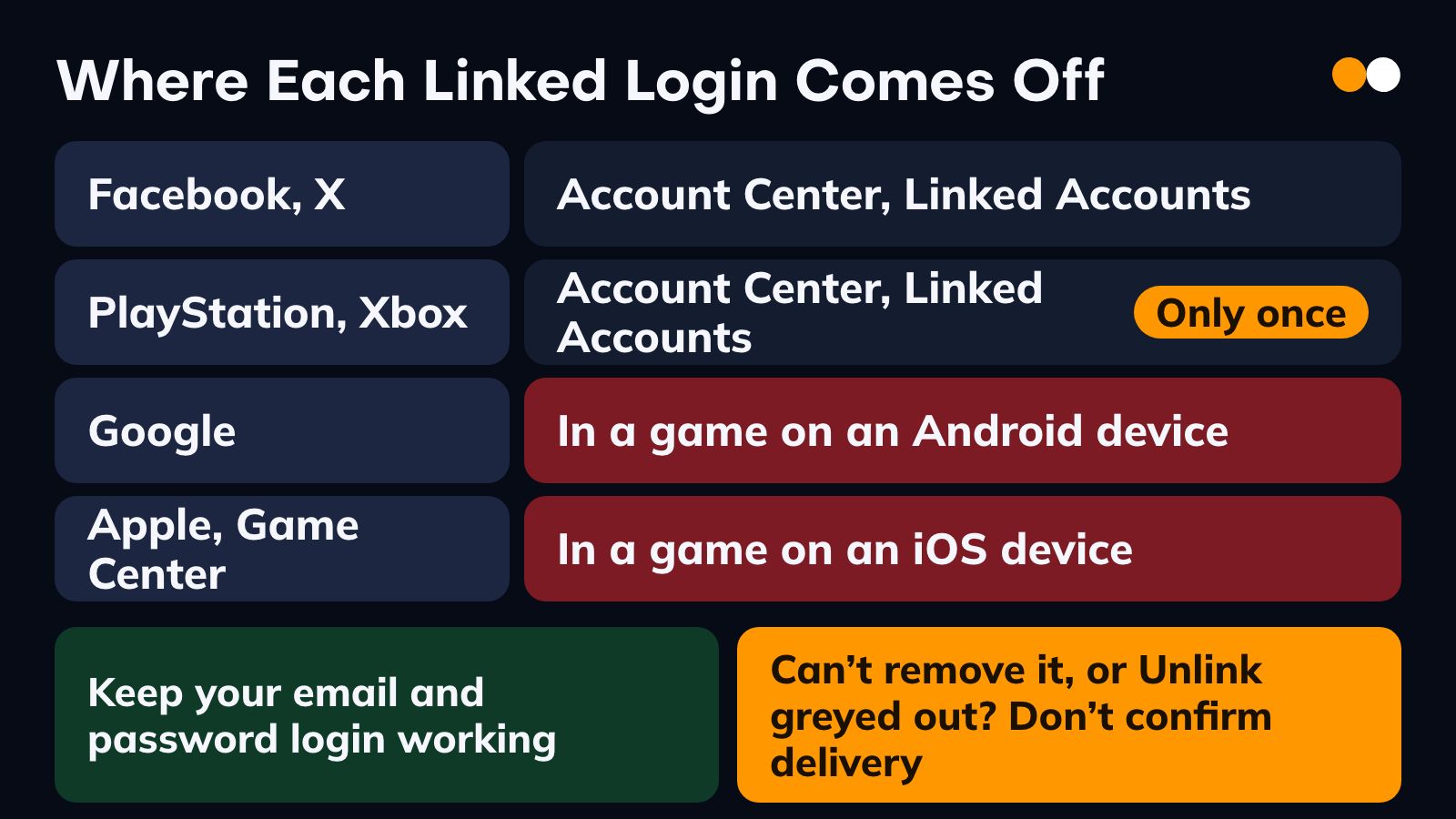
Na Central de Contas, abra Contas Vinculadas e desvincule qualquer conta de Facebook, X, PlayStation Network ou Microsoft (Xbox) que não seja sua.
Para um vínculo do Google, abra um jogo da HoYoverse em um dispositivo Android, vá em Configurações > Conta > Central do Usuário e desvincule. Para Apple ou Game Center, faça o mesmo em um dispositivo iOS.
Verifique Contas Vinculadas novamente. Apenas seus próprios logins devem restar.
Vincule sua própria conta PlayStation ou Xbox apenas se for mantê-la, já que o único desvínculo permitido pode ter sido usado.
Sem opção de desvincular ou sem dispositivo Android/iOS para isso? Peça ao vendedor no chat para remover, e não confirme a entrega até resolver.
Opção de desvincular cinza? A HoYoverse recomenda verificar verificações de e-mail pendentes ou alterações de segurança recentes, e você acabou de fazer algumas. Não confirme a entrega. Peça ao vendedor no chat para remover o vínculo. Se não sair até o dia seguinte, use Relatar um problema antes que o pedido feche.
Se você não conseguir remover o vínculo do vendedor, não confirme
Um login vinculado entra direto, ignorando o e-mail, senha e telefone que você acabou de mudar.
Não pressione Confirmar entrega.
Avise o vendedor no chat do pedido.
Se não for resolvido, use Relatar um problema na página do pedido (como funcionam as disputas) antes que o pedido feche.
Passo 8: Salve seus registros
Mantenha isso em um local seguro e offline:
Os detalhes do seu pedido no igitems
O UID e o servidor de cada jogo
O e-mail e número de telefone agora na conta
Recibos de compras feitas no jogo por você, já que as verificações de propriedade da HoYoverse perguntam sobre compras anteriores
Passo 9: Confirmar entrega ou relatar um problema
Pressione Confirmar entrega apenas quando tudo isso for verdade:
A conta corresponde à listagem, com o UID e servidor corretos e sem banimento, aviso de reembolso ou outro problema não mencionado.
Você protegeu a caixa de entrada do e-mail que veio com a conta, ou era uma caixa pública que você substituiu no Passo 3.
O e-mail da HoYoverse agora é o seu.
O número de telefone do vendedor foi removido e o seu está vinculado.
Você alterou a senha da HoYoverse.
Apenas seus dispositivos estão na lista de Dispositivos Confiáveis.
Apenas seus logins vinculados permanecem.
Você salvou seus registros.
Se algo não for verdade, não confirme. Vá para O que fazer se algo parecer errado.
Não espere se estiver travado. Um pedido pode fechar automaticamente em até 4 dias após o vendedor marcar como entregue, então use Relatar um problema antes disso.
Após confirmar
Leia todos os e-mails de segurança. Se algum mostrar um login ou alteração que não seja sua, siga O que fazer se algo parecer errado imediatamente.
Mantenha seus UIDs e registros de pedido offline. A HoYoverse pode pedir detalhes da conta e de compras se você precisar provar que a conta é sua.
Entre pelo menos uma vez por semana. Este é um conselho do igitems, não uma regra da HoYoverse. Qualquer pessoa que entre e passe na verificação de identidade pode solicitar a exclusão, o que apaga todos os jogos, mas entrar nos próximos 30 dias cancela o processo.
Lista de verificação contra golpes
Nunca dê a ninguém sua senha, códigos de verificação ou detalhes da conta.
Nunca insira um código para um login ou alteração que você não iniciou.
Ignore qualquer pessoa no Discord ou outro chat que afirme ser o Suporte da HoYoverse. Use apenas o Centro de Ajuda oficial da HoYoverse.
Se um vendedor pedir um código após a entrega, recuse e nos avise através de Relatar um problema ou do Centro de Ajuda.
Evite sites ou apps que oferecem Primogems, Stellar Jade ou Polychromes grátis. Eles são uma forma comum de contas serem roubadas.
Entre apenas através de sites e jogos oficiais da HoYoverse, verifique o endereço com cuidado e faça top up apenas por canais oficiais.
Bom saber antes de jogar
As regras da HoYoverse não permitem que contas sejam compradas, vendidas ou compartilhadas, e isso inclui a conta que você comprou. Os Termos de Serviço de Genshin Impact, Honkai: Star Rail e Zenless Zone Zero dizem:
“Se você vender ou transferir o controle de sua Conta ou outras informações relacionadas, a COGNOSPHERE reserva-se o direito de tomar medidas, incluindo, mas não se limitando ao direito de encerrar sua Conta imediatamente sem qualquer reembolso.”
O Centro de Ajuda acrescenta: “Por favor, não compre, venda ou compartilhe contas.” Se a HoYoverse encerrar a conta por isso, você perde todos os jogos nela, sem reembolso da HoYoverse.
O proprietário anterior ainda pode recuperar a conta. O Formulário de Solicitação de Problemas de Conta da HoYoverse pede o e-mail, nome de usuário, detalhes do personagem e compras anteriores, e a HoYoverse ajuda na recuperação quando verifica a propriedade. Concluir todos os passos aqui não remove esse risco, e um comprador geralmente não consegue passar na mesma verificação.
Um reembolso de top ups anteriores do vendedor pode cair sobre você após confirmar, e um chargeback pode levar à suspensão. Se isso acontecer, avise o vendedor no chat e use Relatar um problema na página do pedido dentro de 14 dias após a conclusão, se o pedido não tiver tido uma disputa.
Nenhum passo de segurança pode garantir acesso permanente. Mantenha seu registro de pedido do igitems e seus UIDs seguros.
O que fazer se algo parecer errado
Se você vir atividade que não reconhece, siga o conselho de segurança da HoYoverse:
Remova dispositivos desconhecidos da lista de Dispositivos Confiáveis. Se o e-mail e telefone já forem seus, remova todos os dispositivos, exceto o seu. Se não forem, pergunte ao vendedor no chat primeiro, pois o próximo código de login iria para ele.
Altere a senha na Central de Contas.
Verifique se o e-mail, número de telefone e logins vinculados ainda são seus.
Comprou no igitems e está travado, bloqueado ou vendo um problema?
Avise o vendedor no chat do pedido primeiro. Os Termos da HoYoverse permitem agir contra uma conta vendida, e ela ajuda na recuperação ao verificar a propriedade, então não entre em contato com o Suporte da HoYoverse sobre uma conta comprada sem falar com o vendedor.
Se não for resolvido, não confirme a entrega. Use Relatar um problema na página do pedido (como funcionam as disputas) antes que o pedido feche automaticamente, e nossa equipe ajudará.
Se o pedido já estiver concluído e não tiver tido disputa, você ainda pode usar Relatar um problema na página do pedido dentro de 14 dias.
Nosso Centro de Ajuda 24/7 também está disponível se precisar.
Perguntas frequentes
Uma conta HoYoverse cobre os três jogos?
Sim. Uma conta contém os três, cada um com seu próprio UID e servidor. Protegê-la protege os três, e perdê-la significa perder os três. Verifique o UID de cada jogo no Passo 1.
O vendedor ou um proprietário anterior pode recuperar a conta?
É possível. Estes passos fecham as formas comuns de entrada, mas a HoYoverse pode devolver a conta a alguém que prove a propriedade com detalhes e histórico de compras. Mantenha seu registro de pedido.
Quando devo confirmar a entrega?
Apenas após concluir os passos e tudo na lista de verificação do Passo 9 for verdade. Se algo não estiver certo, não confirme. Use Relatar um problema na página do pedido.